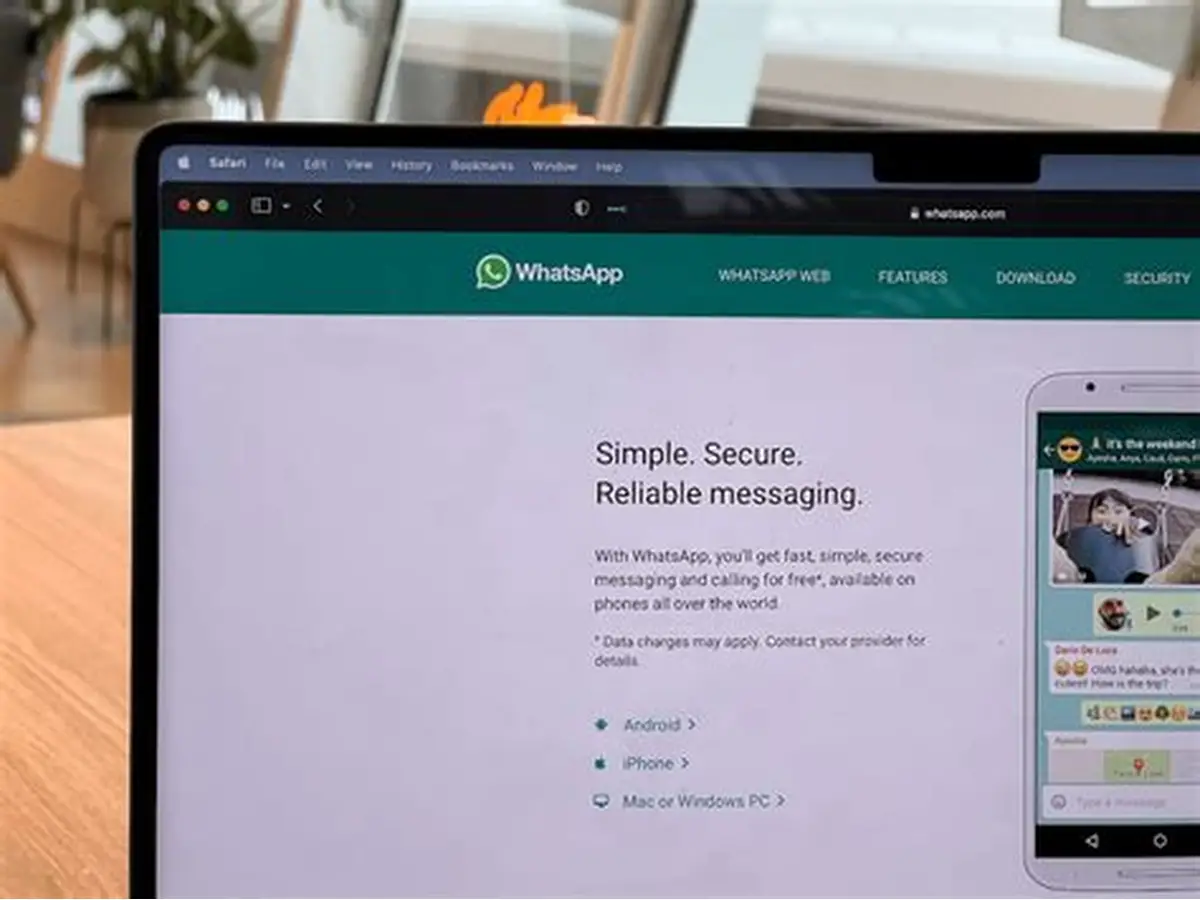
当手机不在身边时,电脑端的WhatsApp能让你继续处理重要对话。目前支持通过网页浏览器或下载桌面客户端两种方式登录,但都需要手机完成初始验证。以下是具体操作和常见问题的解决方案。
网页版与客户端的登录步骤
无论选择哪种方式,电脑端登录都依赖手机端的二维码验证:
- 访问WhatsApp网页版或下载官方桌面客户端
- 打开手机App的「关联设备」功能(iOS在设置/Android在三点菜单)
- 扫描电脑屏幕上的动态二维码
- 完成端到端加密验证后即可同步消息
为什么必须扫码?安全限制解析
这种设计源于WhatsApp的隐私机制:你的账号始终与手机号码绑定,电脑端只是「镜像」终端。这意味着:
- 主设备断网时电脑端将无法刷新消息
- 更换手机或清除数据会导致所有电脑端会话登出
- 网页版闲置超过14天会自动注销
客户端与网页版的功能差异
桌面客户端相比网页版有三项优势:支持本地通知提醒、可离线查看历史消息、能直接拖拽发送文件。但两者都无法独立注册新账号,也无法在未验证的手机上使用。
二维码扫描失败的应对方法
若反复出现扫码不成功,建议按顺序排查:
- 确保手机和电脑时区设置一致
- 关闭VPN或代理软件再试
- 清除浏览器缓存或重启客户端
- 检查手机摄像头是否对准整个二维码
企业版用户的特殊权限
使用WhatsApp Business的用户可同时登录4台设备(含手机),且支持独立密码保护。但普通账号仍限制为1台手机+1台电脑的组合。
消息不同步的排查步骤
电脑端收不到新消息时,首先查看手机是否联网,然后尝试:强制退出手机App重新登录、更新客户端到最新版本、检查电脑端是否被意外登出。
如何安全退出电脑端
在网页版点击右上角菜单选择「登出」即可。桌面客户端需进入设置-关联设备管理,选择「断开连接」。注意这不会删除任何聊天记录,数据仍保留在手机端。
长期使用建议开启两步验证,避免他人通过你的手机号恶意关联设备。如果需要在多台电脑切换使用,每次登录都会自动踢掉前一个活跃会话。