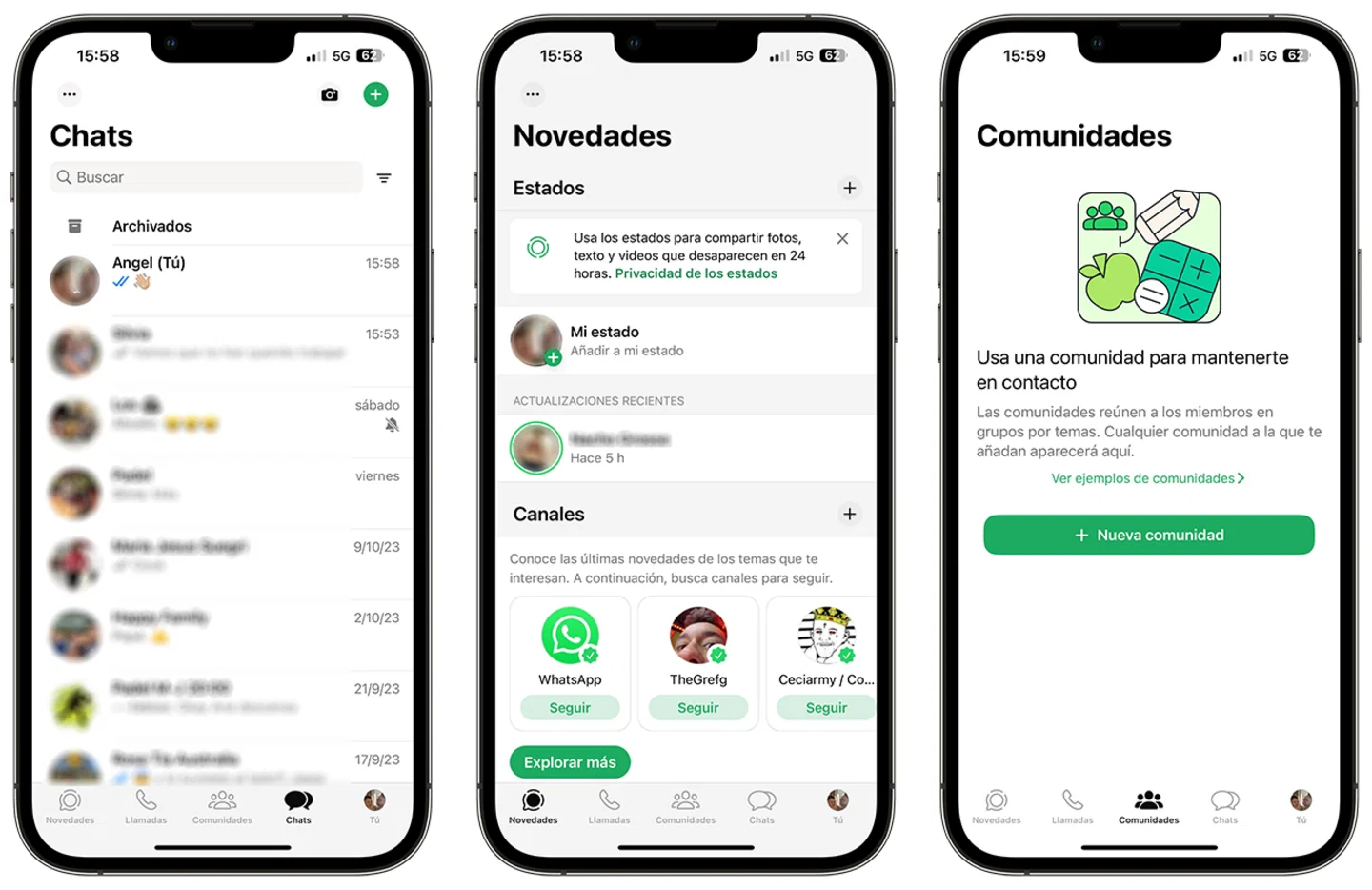
上周朋友发来旅行照片,我在WhatsApp里翻了好久才找到——这种尴尬你遇到过吗?其实完全可以让收到的照片自动保存到手机相册。下面分享的方法适用于不同需求,从基础设置到进阶技巧都有。
基础设置:安卓和iOS的区别
在安卓手机上,打开WhatsApp后依次点击:右上角三个点 > 设置 > 数据和存储使用 > 媒体自动下载。你会看到三种网络环境下的选项(移动数据/Wi-Fi/漫游),勾选「照片」即可。
iOS用户需要进入:设置 > 存储与数据 > 媒体自动下载。这里有个细节:苹果设备会默认在Wi-Fi环境下自动下载媒体文件,建议检查是否包含照片类型。
电脑版同步设置
如果你常用电脑版,在登录后点击菜单栏的「设置」>「聊天」,会看到「自动下载媒体文件」选项。勾选后,电脑接收的照片也会自动保存到本地指定文件夹(默认路径在设置里可查)。
以我个人体验为例,这个功能特别适合工作场景——客户发来的产品图能直接存入项目文件夹,省去手机电脑来回传输的麻烦。
特定联系人专属设置
想让某些重要联系人的照片优先保存?安卓用户可以试试这个技巧:
- 长按该联系人聊天窗口
- 选择「自定义通知」
- 开启「媒体通知优先」
- 在手机系统设置中为该联系人开启「自动下载」权限
注意:iOS系统由于权限限制,暂时无法单独设置某个联系人的自动下载规则。
第三方工具的替代方案
当系统自带功能不够用时,AutoSave for WhatsApp这类工具能实现更精细的控制。比如:
- 按文件类型过滤(只保存.jpg不保存.gif)
- 按聊天群组分类存储
- 设置自动清理旧文件的规则
不过要注意:这类工具需要访问手机存储权限,建议从官方应用商店下载,并定期检查权限设置。
你可能不需要自动下载
在两种情况下建议关闭该功能:
1. 手机存储空间紧张时,大量自动下载的照片会快速占用空间(尤其是群聊多的用户)
2. 使用公共Wi-Fi时,自动下载可能消耗流量或带来安全风险
最后提醒:自动保存的照片默认存放在手机相册的「WhatsApp Images」文件夹。如果找不到,可以在文件管理器中按路径查找:内部存储 > Pictures > WhatsApp Images。不同手机品牌可能略有差异,建议以实际显示为准。